
DaVinci Resolve Studio 21 是 Blackmagic Design 于 2026 年 4 月发布的最新版本,是一款集剪辑、视觉特效、动态图形、调色和音频后期制作和照片剪辑工具于一体的专业视频编辑软件。它采用美观新颖的界面设计,易学易用,能辅助新手用户快速上手操作,也能提供专业人士需要的强大性能。有了DaVinci Resolve,您无需学习使用多款软件工具,也不用在多款软件之间切换来完成不同的任务,从而以更快的速度制作出更优质的作品。您在制作全程都可以使用摄影机原始画质影像。
DaVinci Resolve Studio 21推出照片页面,将好莱坞级别的高级调色工具带给调色师和平面摄影师来处理照片!此外还有超过100种新的动态图形特效,50项新功能和数百项性能改进。新的AI工具包含用于快速内容搜索的IntelliSearch,用于焦点调整的CineFocus和面部精修工具等。快编和剪辑页面改进了关键帧处理并增加了更多图形格式支持。Fusion包含Krokodove工具集,拥有70多种新图文,Fairlight的文件夹功能简化了音频轨道管理。MultiMaster调色方案、图层列表节点图和群组版本强化了调色页面的工作流程。
DaVinci Resolve Studio 的优势在于,它能随着您业务的发展打造属于自己的多用户后期制作工作室!项目库专为实时本地和远程协作量身打造。Blackmagic Cloud网站能让您在世界各地存储并获取项目和媒体文件。现在,您可以和剪辑师、调色师、视觉特效师、音响工程师同时展开合作。而且,您再也不必因为导入导出文件、项目转码、丢失数据,或者套底和管理改动所烦恼。DaVinci Resolve 21是一款能让所有人在同一时间参与同一个项目的应用程序。
1、安装DaVinci Resolve软件
2、安装激活工具
DaVinci Resolve由多个不同的“页面”组成,每个页面分别针对特定的任务提供专门的工作区和工具集。剪辑工作可以在快编和剪辑页面完成,视觉特效和动态图形可以在Fusion页面完成,调色处理可以在调色页面完成,而音频处理则可以在Fairlight页面完成,最后,由交付页面负责所有媒体管理和输出。只要轻轻一点,就能在多种任务之间迅速切换!
照片页面首次为平面摄影带来好莱坞级别的高级调色工具。无论您是将现有技能应用在时尚和婚礼摄影的专业调色师,还是想要挑战专业照片应用软件极限的平面摄影师,DaVinci Resolve都能解锁您需要的工具。处理来自佳能、富士、尼康和索尼摄影机的原生RAW文件,以源分辨率进行重新构图和裁切。用静帧集功能管理和组织媒体,为图像应用完整的DaVinci调色工具集。连接摄影机进行实时拍摄,并通过Blackmagic Cloud协作。有了所有DaVinci AI工具集、ResolveFX和FusionFX,您可以完全释放自己的想象力!
剪辑页面是一套非常先进的专业非编工具。它采用熟悉的轨道布局方式,双检视器设计,以及传统的工作流程,不仅能让新用户快速掌握使用,还能为专业剪辑师提供足够强大的性能,是电影长片、电视节目、网络播出、广告宣传、纪录片等大型项目的理想选择。剪辑页面采用拖拽式剪辑方式,配有可根据鼠标位置自动切换功能的上下文相关修剪工具,以及可全面自定义的键盘快捷键,能显著提高您的工作效率,还有含数百个标题、转场和特效的特效库,可供您添加并进行动画制作。除此之外,您还能获得完整的媒体文件管理、归类和时间线管理工具。
快编页面非常适合用于制作交付日期紧张的项目。简洁的界面以提高效率为设计重点,便于用户快速上手使用。该页面拥有源磁带、双时间线、快速审片、智能剪辑工具等功能,能帮助您在更短的时间内完成工作。同步媒体夹和源媒体覆盖工具可让您快速剪辑多机位项目。同时,它也是制作纪录片类题材的理想之选,还适用于直播剪辑和重播。多个源功能可让您在摄影机录制的同时,快速查看各个摄影机画面以及时间线上的剪辑画面!快编页面上的一切设计都具备实际功能,每一次点击都能执行一项任务,节省大量用于寻找各项命令的时间,让您专注于剪辑和创作本身。
DaVinci Resolve的调色页面是一款先进的好莱坞调色工具,它被用于大量高端影视作品的调色和精编。它的设计简单易懂,并蕴含众多实用工具,让新用户也能更快速地完成优质作品,同时还能不断学习和掌握更为高端的工具。只要使用过图像处理软件,就不会对一级校色控制滑块感到陌生,调整对比度、色温、中间调细节、饱和度等参数一点也不难。调色页面包含大量一级和二级调色工具,拥有PowerWindows™、限定器、跟踪、高级HDR调色等多项工具!
Fusion页面能帮助您打造出拥有电影水准的视觉特效和广播级高品质动态图形,全部都在DaVinci Resolve中就能完成!Fusion采用节点式工作流程,能更快速、更便捷地创建出比图层式操作更加复杂精妙的特效和动画。它能提供数百种2D和3D工具用于视觉特效和动态图形,并具有先进的动画曲线和关键帧编辑器,足以创建出形态逼真的动画效果。Fusion具备丰富的工具,包括点、平面、3D摄影机跟踪,乃至动态遮罩和抠像工具,能创建栩栩如生的合成画面,精彩炫目的动画标题和3D粒子系统等效果!
Fairlight页面拥有数百项用于音频后期制作的专业工具。就像是在您的剪辑和调色系统当中内置一套专业的数字音频工作站(DAW)!Fairlight Audio Core能让您一次同时处理多达2000条轨道,并带有实时效果、EQ和动态处理!您将获得精确到采样级别的剪辑工具,先进的ADR和拟音,以及Fairlight FX,包括混响、去齿音、去嗡嗡声,以及人声隔离和Music Remixer等AI特效。IntelliTrack AI跟踪可让您使用视频跟踪Fairlight音频声像调整,您可以混合并制作立体声、5.1和7.1母带,甚至是五阶Ambisonics等沉浸式3D音频格式!
媒体和交付页面拥有您导入、管理并交付最终项目成品所需的一切功能!媒体页面专设全屏工作区,方便您在开始剪辑前准备素材、同步片段、将媒体文件整理到媒体夹中,并且添加元数据。使用克隆面板能确保所有摄影机存储介质中的数据在备份期间都能被完整复制下来。在剪辑和调色阶段,您可以通过DeckLink在远程客户的监视器上直播视频输出画面。您可以在任何页面上使用快捷导出工具,向YouTube、Vimeo以及X平台输出并上传文件。交付页面能提供全面的编码和格式选项控制,并且设有渲染队列,可用来导出多个项目!
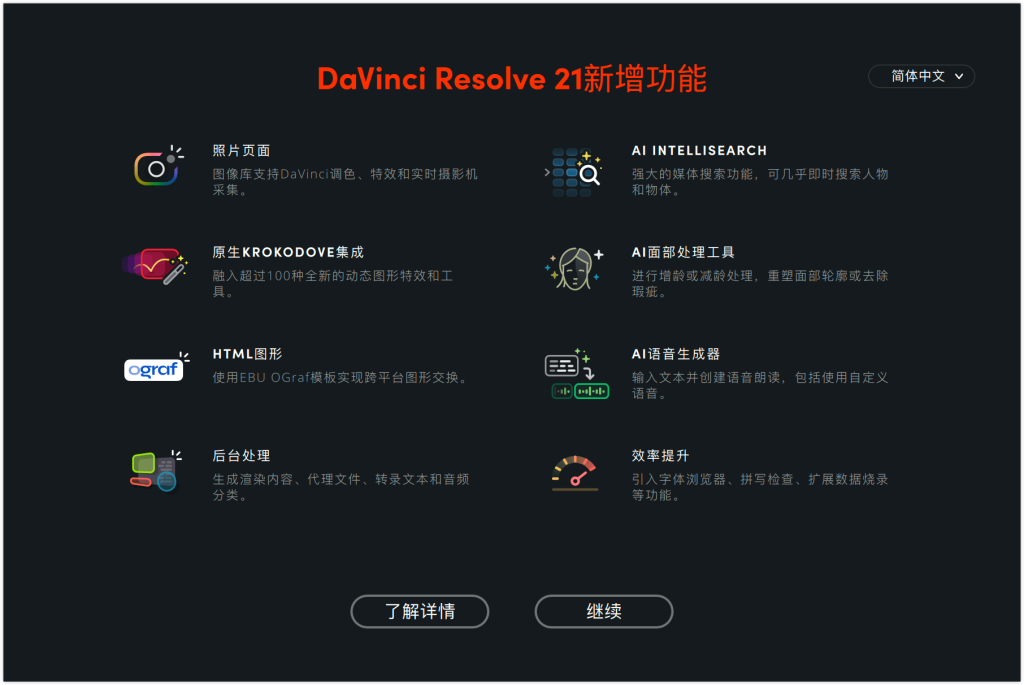
新的照片图像剪辑功能全面整合进 DaVinci Resolve。
支持 DaVinci 调色控制工具集和调色台。
按照最初的源分辨率和宽高比对图像进行重新构图和裁切。
光箱视图提供应用调色后整本相册的概览。
相册能够建立、管理并以源分辨率修改照片。
通过连接的索尼或佳能摄影机直接采集图像。
对图像应用观感、LUT、Resolve FX 和 Open FX。
照片页面整合进 Blackmagic Cloud 协作式工作流程。
AI IntelliSearch 能够轻松搜索人或物体。
AI Speech Generator 可将书面文本转换为语音。
AI CineFocus 能够实现带逼真散景和镜头特效的重新对焦。
AI Face Age Transformer 能够对面部进行增龄或减龄处理。
AI Face Reshaper 能够灵活更改面部特征的形状和大小。
AI Blemish Removal 能够修复面部和皮肤的瑕疵。
AI Slate ID 可以读取场记板并填写片段元数据。
AI UltraSharpen 用于移动画面的高保真锐化。
AI Motion Deblur 能够消除常见的运动模糊伪影。
关键帧操作提供强大的变速控制,带四点贝塞尔。
Fairlight 音频能在创意方面驱动 Fusion 动画。
原生支持 OGraf HTML 图文和 Lottie 动画。
拼写检查,字体颜色,Text+ 和 MultiText 表情符号。
快编页面中有智能媒体夹视图。
MultiMaster 调色方案为单一时间线调色,完成多种交付。
将 Magic Mask 作为外部蒙版渲染到位置。
节点图能以图层列表的形式查看。
支持 Krokodove 动态图形特效。
新的宏命令编辑器拥有检查器视图和发布到剪辑特效。
元数据面板支持片段星级评定和标记。
支持 USD SDK 25.11,并有用于 Storm 渲染器的 Hydra 2.0 API。
文件夹轨道能够收起或展开轨道群组。
Apple 沉浸式工作流程支持注视点渲染。
VR180 和 VR360 交付预设,用于 Meta Quest 和 YouTube。
Fusion 添加 PanoMap 全景映射沉浸式旋转与 ILPD 重定向。
Resolve FX 画中画特效。
IntelliScript 支持 Final Draft 或纯文本剧本导入。
• macOS 15 Sequoia or later.
• 8 GB of system memory or 16 GB when using Fusion.
• At least 16 GB for advanced AI tools.
• At least 32 GB for background rendering and analysis.
• For monitoring, Blackmagic Design Desktop Video 12.9 or later.
• Apple Silicon based computer.
原生支持Apple M芯片和intel芯片
资源已经过专业老师研究测试,均无问题,请仔细阅读文章!
如有问题加客服QQ:2876870966 看到后24小时内回复!
Windows完全卸载请使用 IObit Uninstaller 卸载软件主体及注册表等文件,手动删除相关残留文件位置-可以到C:\ProgramData以及C:\Users\用户名\AppData中删除相关文件夹
macOS完全卸载请使用 App Cleaner & Uninstaller 卸载软件主体,清理残留文件。
Adobe软件可以使用Creative Cloud Cleaner Tool官方卸载软件卸载,之后再使用上面介绍的软件卸载干净。
软件安装好后,自己动手把软件自动更新去掉,破解软件不能更新,一旦更新,破解就失效!需要更新请卸载老版本,在本站下载最新版重新安装即可!
首先请下载解压软件推荐使用【Winrar】软件,浏览器建议使用谷歌的Chrome谷歌浏览器或者微软的Edge浏览器。安全软件建议安装火绒安全软件。
用户在本站下载的部分软件,都被杀毒软件拦截了,经常提示我们下载的文件有病毒的以下安全软件:360安全卫士,QQ电脑管家,金山毒霸,系统自带的微软Defender防火墙等。
提示原因:软件经过了和谐修改,和谐的补丁软件签名不正确,或者有些软件需要写入系统文件或者修改注册版都会触发杀毒软件的误报,安装和谐的软件请把杀毒软件先关闭退出再安装软件避免软件安装了还需要注册激活。
Microsoft Defender 防火墙可以下载本站的Defender Control一键关闭防火墙工具!
1.NET是Windows系统必备的运行框架,一旦没有这些运行库,依赖其运行的软件就会报缺少”xx.dll文件”。出现缺少xxx.dll报错的请安装个【微软常用运行库】软件即可解决这种报错的问题。
2.玩游戏的时候经常会遇到XXX.DLL缺少,可以用DirectX修复工具进行修复。
一、根据《计算机软件保护条例》第十七条规定“为了学习和研究软件内含的设计思想和原理,通过安装、显示、传输或者存储软件等方式使用软件的,可以不经软件著作权人许可,不向其支付报酬。”二、本站提供用户下载的所有资源内容均来源于互联网,仅供交流学习和研究测试之用,请下载后于24小时内删除,版权归制作者所有,勿商用,否则后果自负,如果您喜欢该程序,请购买注册正版以得到更好的服务。三、如有内容侵犯您的版权或其他利益的,请编辑邮件并加以说明发送到站长邮箱2876870966@qq.com。站长进行审查之后,情况属实的会在三个工作日内为您删除。